Документация по работе с сервисом
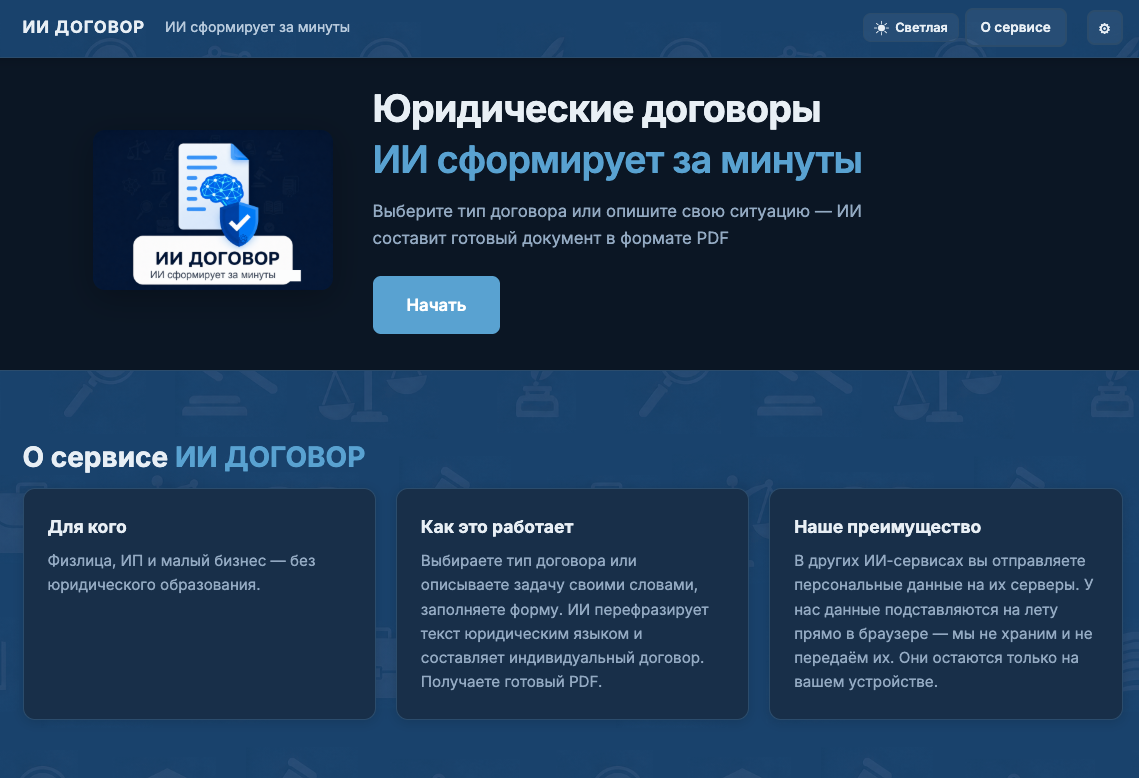
1. С чего начать
- Откройте главную страницу сайта.
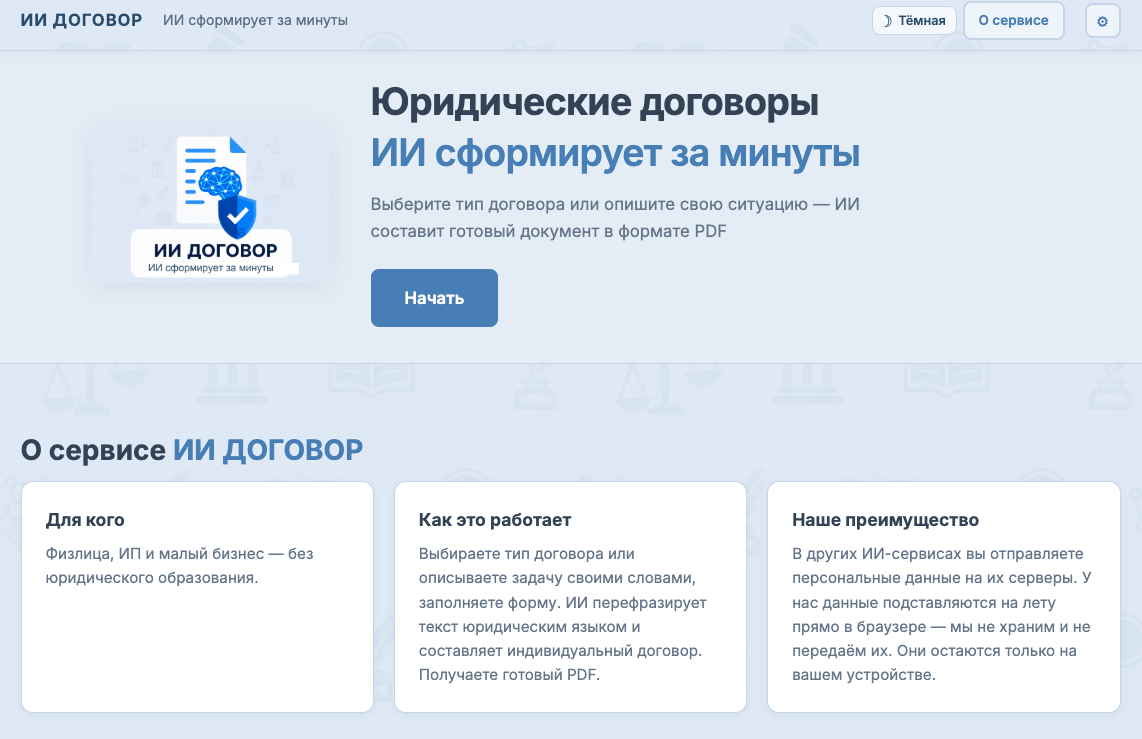
- Ознакомьтесь с блоком «О сервисе» — кратко о назначении и принципе работы.
- Нажмите «Начать» или прокрутите к разделу «Создать договор».
- При необходимости откройте эту инструкцию по ссылке «Документация по работе с сервисом» над формой.
2. Персональные данные и режим хранения
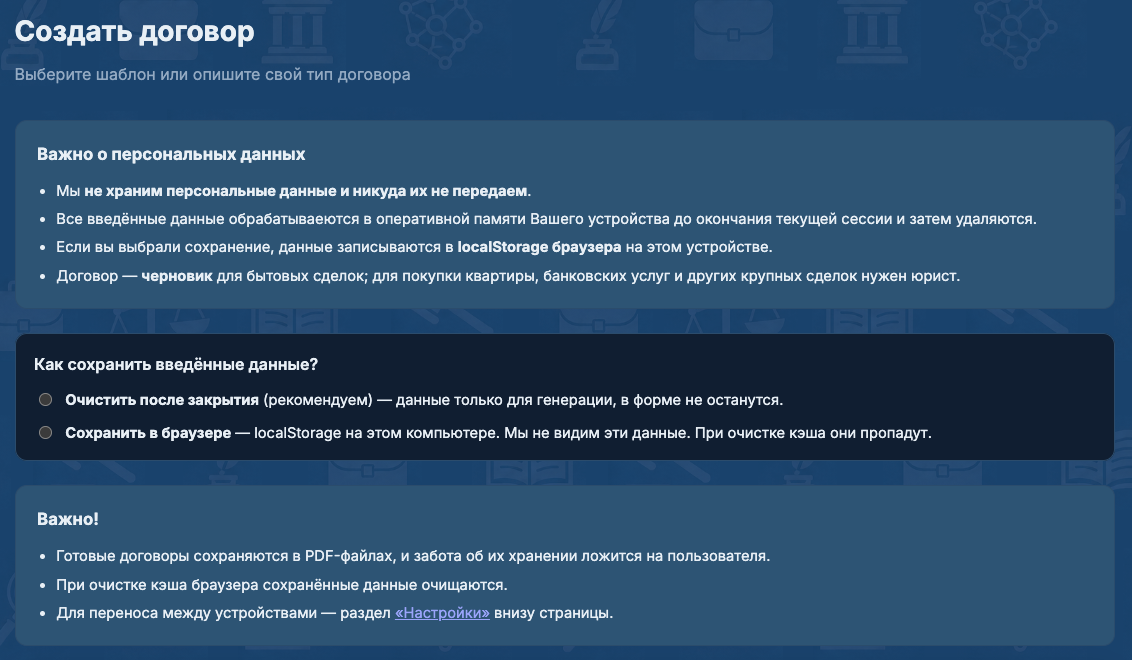
Перед формой отображается блок «Важно о персональных данных». Прочитайте его до заполнения полей.
Тексты договоров сгенерированы с помощью ИИ и не являются официальным юридическим заключением. Сервис не несёт ответственности за данные и условия, которые стороны вписывают самостоятельно при формировании документа. Та же оговорка выводится мелким шрифтом внизу PDF и под текстом договора на сайте.
Без личного кабинета и регистрации
В сервисе нет личного кабинета и регистрации (ни email, ни пароля). Черновики формы, настройки
хранения и согласие на обработку ПДн сохраняются только на вашем устройстве — в памяти вкладки
или в localStorage браузера, если вы выбрали «Сохранить в браузере».
Перенос на другой компьютер или браузер возможен только вручную — через экспорт и импорт резервной копии в разделе «Настройки». Это менее удобно, чем облачный кабинет, зато сервис не хранит ваши персональные данные на сервере: нет базы пользователей с ФИО и реквизитами, которую можно утечь при взломе. Полный текст договора с вашими данными формируется и остаётся у вас в браузере.
Как сохранить введённые данные?
- Очистить после закрытия (рекомендуется) — данные используются только пока открыта вкладка браузера; после закрытия не остаются в форме и в памяти браузера.
-
Сохранить в браузере — черновик записывается в
localStorageна этом компьютере. Сервис не видит эти данные на своём сервере. При очистке кэша браузера они могут пропасть.
Выбор режима и восстановление по коду — в разделе «Настройки» внизу страницы (кнопка ⚙ в шапке).
Как работает ИИ
Данные обезличиваются перед отправкой. Сервер не сохраняет файлы договоров и не связывает запросы с личностью (нет регистрации и учётной записи).
ИИ в сервисе работает на сервере (модель Yandex GPT), а не в вашем браузере. Локальные модели (WebLLM, Ollama и т.п.) не используются.
- Вы заполняете форму; персональные поля сторон остаются у вас в браузере.
- На сервер уходит обезличенный набор полей (вместо ваших ФИО и адресов — условные значения для запроса к модели) и, при необходимости, текст поля «Описание» — как вы его ввели. Не вносите в описание паспортные данные и полные реквизиты.
- Сервер формирует или уточняет текст договора по шаблону с помощью Yandex GPT.
- В браузер возвращается текст с плейсхолдерами; подстановка ваших данных выполняется на устройстве — готовый договор видите только вы.
Подробнее — в политике обработки ПДн, раздел «Как работает ИИ».
Текстовые шаблоны типовых договоров лежат в репозитории проекта в каталоге templates/ (см.
templates/README.md).
3. Выбор типа договора
- В разделе «Создать договор» выберите одну из карточек: аренда, услуги, купля-продажа, авто, займ, подряд.
- После выбора появятся поля, соответствующие этому шаблону.
- Если нужен другой вид договора — см. п. 4.

4. Свой тип договора
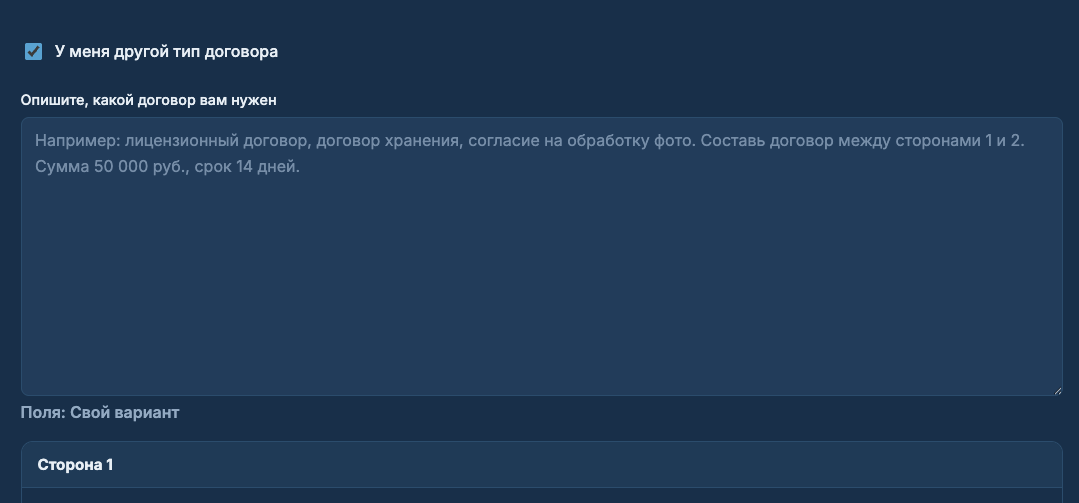
- Установите галочку «У меня другой тип договора».
- Карточки шаблонов скроются; откроется большое поле для описания ситуации своими словами.
- Опишите стороны, предмет сделки, сумму, сроки — как можете; после «Сформировать» ИИ оформит черновик юридическим языком.
5. Заполнение формы
- Заполните обязательные поля (помечены при проверке, если что-то пропущено).
- В блоках сторон (разверните по заголовку): ФИО или наименование, при необходимости адрес, телефон, паспорт (для физлица), доп. реквизиты; для юрлица — галочка «Юридическое лицо» и ИНН/ОГРН по желанию.
- Проверьте числа, даты и суммы — от них зависят условия в тексте договора.
6. Описание и реквизиты
Внизу формы (для готовых шаблонов) — поле «Описание (что необходимо отобразить в договоре)»: дополнительные условия с перефразированием юридическим языком или вставкой как есть. Реквизиты указываются в блоке каждой стороны.
7. Согласие и формирование
- Установите галочку согласия на обработку персональных данных.
- Нажмите «Сформировать договор».
- Если не заполнены обязательные поля или нет согласия, появится подсказка; неверные поля и блок согласия будут подсвечены — исправьте и отправьте снова.

8. Результат
- После успешной отправки ниже формы появится текст договора с подставленными вашими данными.
- Текст виден только вам в браузере; на сервер полный текст не отправляется.
- Если выбрано «Сохранить в браузере», может отображаться код восстановления — сохраните его для повторного доступа к черновику на этом устройстве. При потере кода восстановить данные будет невозможно.
- При необходимости отредактируйте текст в поле выше и нажмите «Скачать PDF» (сохранение через печать браузера).
9. Настройки
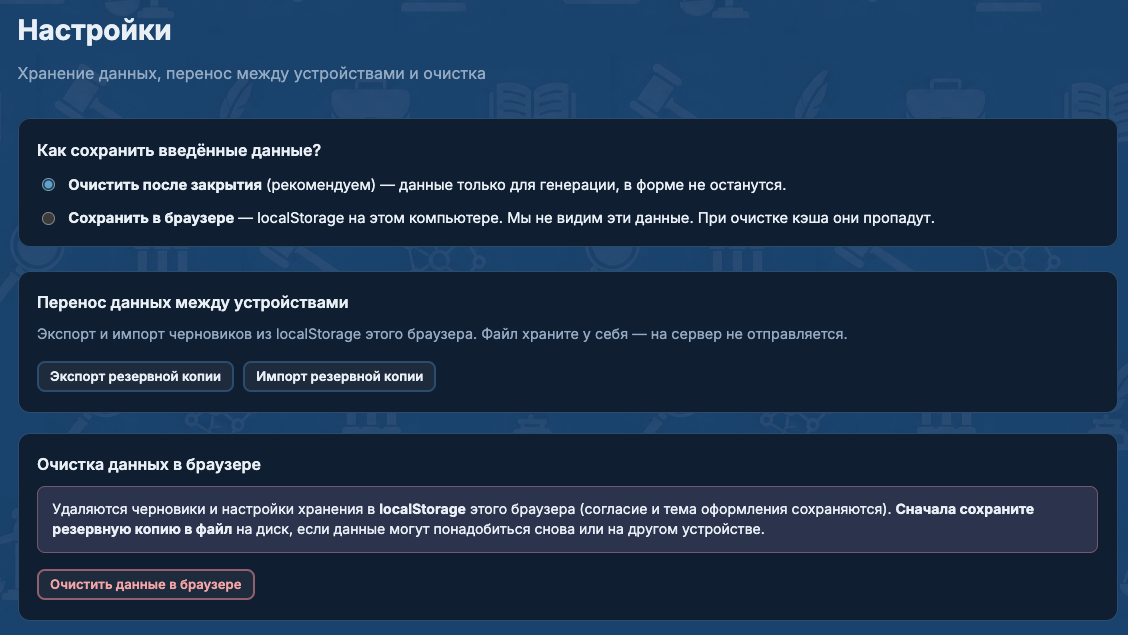
В шапке нажмите ⚙ — страница прокрутится к разделу «Настройки» внизу.
Перенос данных между устройствами
- Экспорт резервной копии — сохраните JSON-файл на диск (черновики из localStorage этого браузера).
- На другом устройстве откройте сайт → Настройки → Импорт резервной копии и выберите файл.
Очистка данных в браузере
- Перед очисткой обязательно сделайте экспорт, если данные ещё нужны.
- Нажмите «Очистить данные в браузере» и подтвердите действие.
- Удаляются черновики и настройки хранения; согласие на ПДн и тема оформления сохраняются.
10. Тема оформления
В шапке кнопка «Светлая» / «Тёмная» переключает оформление сайта. Выбор запоминается в браузере.
11. Ограничения и советы
- Нет личного кабинета — см. п. 2: данные локально на устройстве, перенос только через резервную копию.
- Сгенерировано ИИ. Не является официальным юридическим заключением.
- Сервис не несёт ответственности за данные и условия, которые стороны вписывают самостоятельно при формировании документа.
- Документ — черновик для типовых бытовых и деловых ситуаций, не замена консультации юриста.
- Для сделок с недвижимостью, банками, крупными суммами привлеките специалиста.
- Не передавайте файл резервной копии посторонним — в нём могут быть ваши данные из черновиков.
- Подробнее о ПДн — политика обработки персональных данных.